Thursday, April 7, 2011

Generate Table of Contents in MS Word

Document එකක පටුන auto හදා ගනිමු


පහුගිය දවස් වල අපි document එකක් ලිව්වනෙ. ඉතින් වැඩේ ඉවර වෙලා බාර දීලා එහෙම කට්ටිය ආ ගිය දේවල් කතා කරන කොට කීපදෙනෙක්ම කියපු දෙයක් තමා "document ලිවිල්ලත් හරි පටුන හදන එක තමා එපාම කරපු වැඩේ" කියන එක. ඔව් ඉටිහ්න් ඕක හදාගෙන හදාගෙන ගිහිල්ලා පස්සෙ අන්තිමට මොකක් හරි කොටසක් doc එකේ වෙනස් කරලා පිටු අංක වෙනස් උනොත් ආයෙ මුල ඉඳන් පටුන එඩිට් කරන්න එපැයි!
එහෙම ඕනෙ නෑ. MS Word වල Table of Contents (ToC) auto generate කරන්න පුලුවන්. ගොඩක් අය ඒ ගැන දන්නෙ නැති බව පෙනුන නිසා මේක ලියන්ඩ හිතුනා.


සාමාන්‍යෙන් අපි පටුනට දාන්නෙ මාතෘකා නෙ. topics, sub topics, sub වලත් sub topics ආදී වශයෙන් තියෙන මාතෘකා අදාල විදියට පටුනට දානවා. Word වල මේවට කියන්නෙ Headings කියලා. එව්වා ලැයිස්තුවක්ම තියෙනවා Home ribbon එක යටතෙ, මේ වගේ..
පටුන හදන්න ඕනෙ ලිපියෙ මාතෘකා මේ headings වලින් තියෙන්න ඕනෙ. (මාතෘකාව උඩ cursor එක තියලා ඔය තීරුවෙන් අදාල heading එක තේරුවම එහෙම වෙනවා)
එහෙම හදා ගත්තම පැත්තෙන් මෙහෙම tree navigation එකක් පෙන්නනවා (සැ.යු: MS Office 2010 පමණි)
Headings ටික සෙට් කර ගත්තට පස්සෙ පොඩි දෙයයි කරන්න තියෙන්නෙ:
පටුන එන්න ඕනෙ තැන cursor එක තියන්න, References ribbon එකට යන්න, දකුණු අත පැත්තෙ කොනේ ම තියෙන Table of Contents එකේ තියෙන පොඩි ඊ හිස click කරන්න..
පහලට වැටෙයි පටුනෙ සාම්පල් වගයක්. කැමති එකක් බලලා click කරන්ට. දැන් අර මුලින් cursor එක තිබ්බ තැනින් පටන් ගෙන පහළට පටුන හැදිලා තියෙයි. :)


ප.ලි: මේ විදියට ම ලිපියෙ තියෙන රූප වල පටුනත් (Table of Figures) හදා ගන්න පුලුවන්. ඒකට රූප නම් කරනකොට රූපෙ උඩ right-click කරලා add caption.. වලින් එව්වා නම් කරලා තියෙන්න ඕනෙ figures හැටියට.
ඊට පස්සෙ References ribbon එකේ Insert Table of Figures click කරලා වෙනස්කම් නැත්තම් OK කරන්න
වැඩේ හරි නේ?


ලිපියෙ වනස්කම් කලොත් references යටතෙම තියෙන අදාල Update Table link එක click කරන්න. එච්චරයි! ආයෙ මුල ඉඳන් එකින් එක වෙනස් කරන්න ඕනෙ නෑ :)


සිංහලෙන් කිව්වට වදින්නෙ නැත්තම් මේකෙ බලන්නකො:

Create a table of contents or update a table of contents (Word 2010)

Sunday, February 20, 2011

Make a Folder a Virtual Hard Drive

ඕනම Folder එකක් virtual partition එකක් කරගනිමු

පරිගණකයේ තියෙන ඕනෙම ගොනුවක් මේ විධියට අපිට Computer window එකේ hard disk එකක් විදියට පාවිච්චි කරන්න හදා ගන්න පුලුවන්. ඒ මෙහෙමයි:

Command Prompt එක විවෘත කරගන්න.
(WindowsKey + R ඔබලා cmd කියලා type කරලා enter කරන්න)

මේ command එක ඔයාලට ඕනෙ විදියට සකස් කරලා enter කරන්න:

> subst <අළුත් disk එකේ අකුර> <අදාල ගොනුවට path එක>

එච්චරයි!

තේරුන් නැද්ද? මේ උදාහරණෙ බලන්න..

මෙන්න මෙහෙම hard disk partitions ටිකක් තියෙනවා:

මේ තියෙන්නෙ Other(E:) කියන ඇත්ත partition එකේ තියෙන ගොනු දෙකක්.


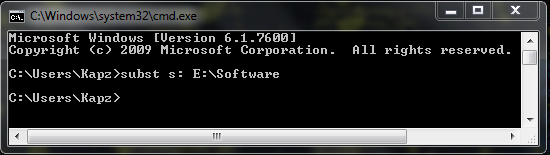
ඕකෙන් Software කියන එක virtual hard disk එකක් කරන්නයි ඕනෙ. Drive letter එක විදියට S: අකුර යොදාගෙන ඒකට ලියපු අණ (command එක) තමා මේ:


අවවාදයයි: නව අකුර simple විය යුතුමය
දැන් Hard Drives තියෙන තැන බැලුවොත් මෙහෙම පෙනෙයි:


Other (S:) කියලා අළුත් එකක්! ඒක double-click කලාම open වෙන්නෙ E:\Softwares කියන ගොනුව.
දැන් හරි නෙ?

අහ්! තව දෙයක්.. ඒක එපා නම් අයින් කරන්න මෙහෙම කරන්න:


Tuesday, February 15, 2011

Get rid of an unwanted FaceBook Application

FaceBook application එකක් සදහටම අයින් කරමු

යාලුවෙක් request කරපු පලියට accept කලත් අපිට මෙලෝ වැඩකට නැති applications වලට ඕන තරම් අපි register වෙලා ඇති. Register උනාට පස්සෙ ඒවයින් එවන එක එක විදියෙ requests වලින් එන Notifications මහා කරදරයක් වෙන වෙලාවලුත් තියෙනවා.
ඒ වගෙ වෙලාවලදි ඉතින් පුරුදු පරිදි FaceBook එකට හරි ඒ requests එවන කෙනාට හරි බනින්නෙ නැතුව කරන්න තියෙන හොඳම දේ තමයි ඒ application එකෙන් හරි විදියට අයින් වෙන එක. ඒක කරන්නෙ මෙහෙමයි:

Facebook පිටුවල උඩ දකුණු පැත්තෙ තියෙන Account කියන tab එකෙන් Privacy Settings කියන එක තෝරන්න.

ඒ එන පිටුවෙ පහළ තියෙන Apps and Websites කියන link එකට යන්න (Edit Your Settings click කරන්න).

එතකොට එන පිටුවෙ Apps you use කියන කොටසෙ යටින් තියෙන Remove unwanted or spammy apps කියන link එකට යන්න. (Edit Settings කියන button එක එබුවත් හරි)

දැන් පෙනෙයි ඔයාලා register වෙලා ඉන්න apps list එක. හැම app එකක් ඉස්සරහම  කියලා කොටස පේනවනෙ. ඔය ලැයිස්තුවෙන් ඔයාට එපා කරපු apps තෝරලා ඒ තියෙන කතිරෙ click කරන්න.

එත්කොට එන box එකෙන් Remove තෝරන්න.


වැඩේ හරි!


ඔයාලා ඇබ්බැහි වෙලා ඉන්න games වලින් ටික කාලෙකට හරි ඈත් වෙලා ඉන්නත් මේ ක්‍රමේ යොදා ගන්න පුලුවන්. මේ විදියට අයින් කරපු game එකක් ආයෙ පටන් ගත්තොත් අර කලින් නවත්තපු තැන ඉඳන් තමා පටන් ගන්නෙ. ඒ කියන්නෙ හිතන්නකො ඔයා Barn buddy පිස්සෙක් කියලා. ඒක දකින දකින වෙලාවට යන්න හිතෙන නිසා නවත්තන්න හිතුනා.. මේ විදියට කරලා level 200 දි app එක remove කලා නම් ආයෙ අවුරුද්දකින් විතර app එකට register උනොත් level 200 ඉඳන් කරගෙන යන්න පුළුවන්.. :)

ඔයාට එපා කරපු game ගහන යාලුවන්ට බනින්නෙ නැතුව මෙහෙම කරලා බලන්න.. යාළුවාත් FB එකත් දෙකම හිමි වේවි!

Thursday, December 23, 2010

අන්තර්ජාල සබඳතාව වරින් වර බිඳ වැටීමෙන් සිදුවන පාඩුව අවම කර ගනිමු


Net connection එකකුත් තියෙනවා ඒත් ඕක සැරින් සැරේ drop වෙන එක තමයි ඉවසන්න බැරි. ඕක මං දන්න තරමින් ගොඩක් දෙනෙක්ට තියෙන ගැටළුවක්. විශේෂයෙන්ම wireless connections පාවිච්චි කරන අයට. හැමදාම රෑ හතේ විතර ඉඳන් දහය එකොළහ වෙනකල් කිසි වැඩක් කර ගන්න බෑ විනාඩි පහෙන් පහට මෙහෙම කියනවා:

මේක ඉතින් අපේ වැරැද්දකින් වෙන දෙයක් නෙවි නෙ. ඒක නිසා එහෙම වෙන එක වළක්කන්න අපට ටිකක් අමාරුයි. ඒත් පොඩි වෙනසක් කලොත් මේ කතාව පොඩ්ඩක් වෙනස් කරන්න පුලුවෙනි.
මේ කරන වැඩෙන් වෙන්නෙ connection එක drop උන ගමන් re-dial වෙලා නැවත auto connect වෙන එක. මේක දන්න කට්ටිය ඇති, නොදන්න අයත් දැන ගත්තාවෙ, නේද?
හරි, මුලින් ම task bar එකේ තියෙන network icon එක click කරන්න.

එතකොට මෙහෙම එකක් එයි:


ඒකෙ Connect එබුවහම මෙහෙම එකක් නෙ එන්නෙ:


ඕක Dial click කලාම net connect වෙනවනෙ. එහෙම නැතුව දැන් Properties බොත්තම ඔබන්න.
එතකොට එන window එකේ Options කියන tab එක select කරන්න.


දැන් ඔය රතු පාටින් රවුම් කරලා තියෙන කොටු ඒ විදියට සකස් කරන්න.

පලවෙනි රවුමේ තියෙන කොටුව ලකුණු කිරීම අනිවාර්ය නෑ. ඒකෙන් වෙන්නෙ drop උනාම ආයෙ redial වෙනවා අපිට පේන එක. එහෙම පේන්න වැඩේ උනොත් ඒක connect වෙනකල් අපිට වෙබ් පිටුවල දත්ත හුවමාරුවක් (posting, button click, refresh, download, etc.) නොකර ඉන්න පුලුවන්. එතකොට අර උඩ තියෙන පණිවිඩය දකින්න වෙන්නෙ නෑ. Connected කියලා වැටුනට පස්සෙ පුලුවන් සාමාන්‍ය විදියට වැඩේ කරගෙන යන්න.

දෙවෙනි රවුමෙ හරියක් තිබුනොත් ඒක අයින් කරන්න. නැත්තම් redial වෙන හැම පාරම 4 වෙනියට තියෙන රූපෙ තියෙන Dial Window එක එයි. ඒක Dial කරනකන් connect වෙන්නෙ නැති නිසා අමුතු වෙනසක් දකින්න බැරි වෙයි.

තුන් වෙනි රවුමට හරිය දැම්මම තමා connection එක drop උනාම redial වෙන්නෙ. ඉතින් මතක ඇතුව ඒකට හරිය දාන්න!

දැන් ඉතින් OK කරන්න. ටික වෙලාවක් ඉඳලා බලන්න වැඩේ සිද්ද වෙනවද කියලා. (වැඩේ හරිද බලන්න නම් connection එක drop වෙන්නම ඕනෙ නෙ!)

Sunday, December 19, 2010

මාතෘකාවක්??

ලියන හැම එකටම මාතෘකා දාන්නත් ඕනෙමද?? ටිකක් කරදර වැඩක් වාගෙ. බලමු..